IRON NEST: Heavy Turret Simulator Touches par défaut et raccourcis
Schéma clavier et souris par défaut complet — interactions courtes seulement ; le pointage reste physique.
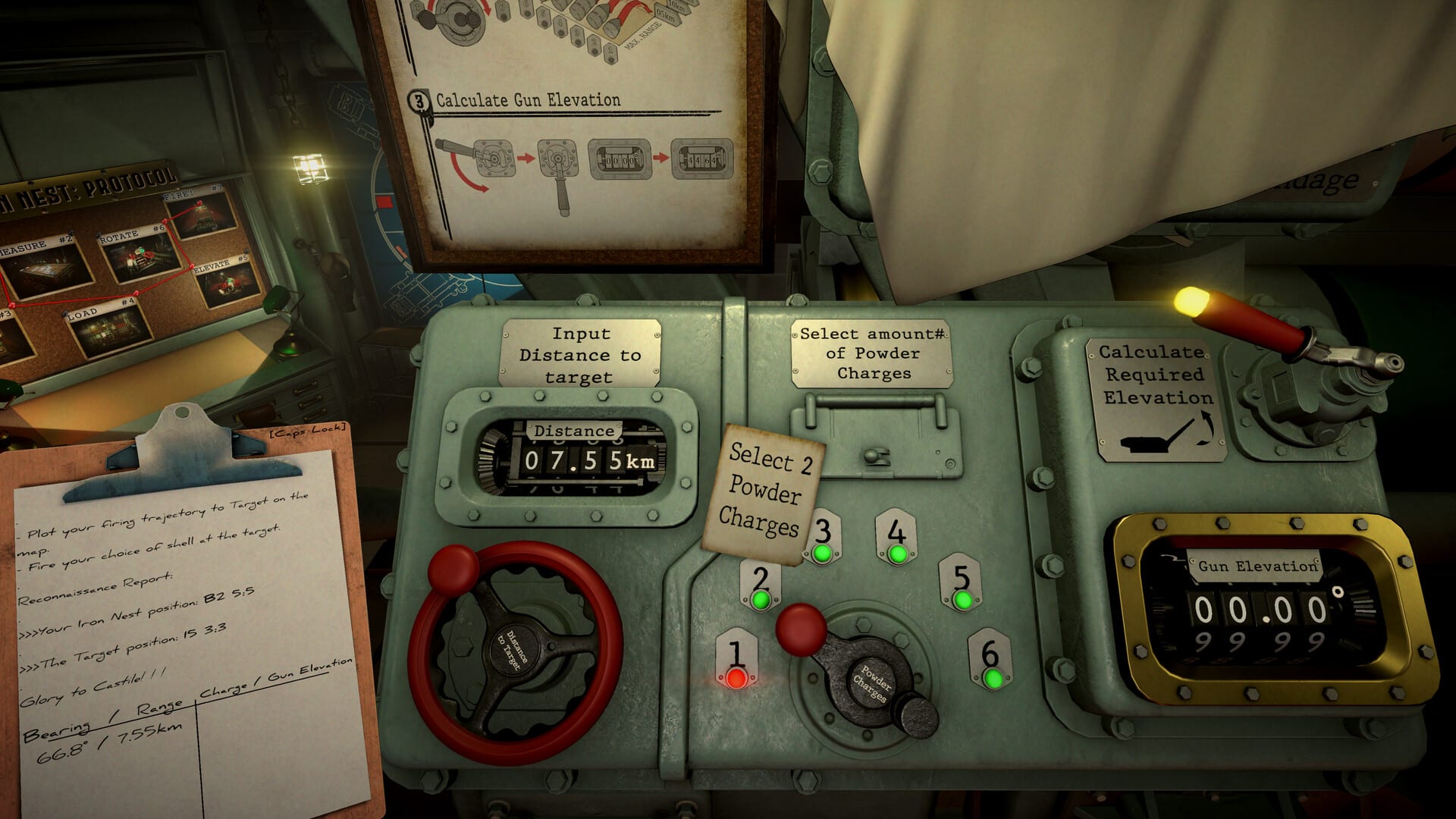
IRON NEST garde le clavier délibérément minimal. Vous ne pilotez pas un véhicule ni ne changez d’armes avec les chiffres — vous êtes un opérateur de tourelle se déplaçant dans une cabine dieselpunk où presque toute action significative se fait sur vannes, leviers et cadrans saisis à la souris. Les valeurs par défaut ci-dessous sont celles livrées avec le jeu ; chaque binding peut être changé dans le menu options, mais apprendre la disposition d’origine facilite les tutoriels et guides communautaires.
Associez cette page à Commandes physiques du canon pour roues et poignées de chargement, et Outils console cartographique pour l’entrée table de tracé. Les nouveaux joueurs devraient aussi lire Première solution de tir pour où chaque touche apparaît dans la première mission démo.
Philosophie de conception
Les développeurs Nick Nieuwoudt et Dominik Latos décrivent IRON NEST comme un simulateur au sens strict : rien n’est automatisé. Recharger signifie tirer chaque poignée, engager la passerelle de chargement, verrouiller la chambre et alimenter les charges de poudre à la main. Les touches clavier existent seulement là où un vrai équipage atteindrait un interrupteur ou confirmerait une lecture — pas là où un jeu moderne offrirait un raccourci « tir » en une touche.
Ce choix de design a un bénéfice pratique. Une fois six ou sept touches internalisées, vous arrêtez de chercher le manuel et commencez à exécuter la boucle de tir : lire l’ordre, tracer la carte, calculer la charge, charger l’obus, pointer le canon, observer l’impact.
Bindings clavier (par défaut)
| Touche | Action | Usage typique |
|---|---|---|
| E | Interact / Activer | Tirer leviers, basculer interrupteurs, appuyer boutons visés ; bascule aussi Map View sur la console cartographique |
| F | Ramasser objet | Saisir objets lâches en cabine — documents, outils ou objets surlignés par l’invite d’interaction |
| G | Équiper / retirer masque à gaz | Protection missions chimiques ou quand l’environnement l’exige ; bascule rapide sans ouvrir menu |
| Enter | Confirmer / continuer | Avancer briefings (maintenir pour passer), confirmer entrées Ballistic Calculator et valider sortie calculateur canon |
| Space | Confirmer invite | Confirmation secondaire sur certaines invites à l’écran où Enter n’est pas accepté |
| Tab | Ouvrir presse-papiers | Revoir extraits teleprinter, données de tir crayon rouge et vos notes de mission |
E — la touche polyvalente
E est la touche la plus pressée dans IRON NEST. Elle active tout ce que le jeu surligne quand vous regardez : boutons teleprinter, interrupteurs console cartographique, tiges de vanne non saisissables directement, et bascule vue carte à la table de tracé. Si un poste semble non réactif, vérifiez que votre réticule est sur l’invite d’interaction avant d’appuyer E.
Sur la table cartographique, E vous tire en vue carte pour placer jetons, sélectionner crayons et tracer lignes de mesure. Quitter la vue carte utilise le même schéma interact sur la console. Traitez E comme « mains sur ce poste » plutôt qu’une touche d’usage générique.
F — pickup
F gère les objets du monde non câblés à un levier fixe. Vous l’utiliserez peut-être moins souvent que E dans la boucle centrale, mais les missions qui dispersent objets de renseignement ou outils en cabine s’en servent. Si un objet brille ou montre une invite pickup, F est la valeur par défaut.
G — masque à gaz
G bascule le masque à gaz sans pause. Les ordres chimiques et incendiaires — couverts sur la page Obus chimiques et incendiaires — rendent ce binding pertinent au-delà de l’immersion. Gardez l’habitude de masquer avant de chambre des obus type phosgene même quand le script de mission ne vous y force pas.
Enter et Space — confirmation
Enter avance les briefings narratifs et verrouille les valeurs calculateur. Maintenez Enter pour passer le long texte HQ en rejouant des opérations. Le Ballistic Calculator et le calculateur canon attendent tous deux Enter après avoir réglé relèvement, portée et charge de poudre.
Space apparaît sur des invites alternatives — généralement confirmations UI non liées au flux calculateur principal. Si Enter ne fait rien, essayez Space une fois avant de supposer un bug.
Tab — presse-papiers
Tab ouvre le presse-papiers où s’accumulent extraits teleprinter, données de tir crayon rouge et vos notes. Critique pour opérations double canon : gardez solutions gauche et droite sur des côtés séparés pour ne pas transposer relèvement et portée entre tubes. Voir Outils console cartographique pour comment les lignes crayon rouge se copient automatiquement au presse-papiers.
Bindings souris (par défaut)
| Entrée | Action | Notes |
|---|---|---|
| Déplacer souris | Regarder autour de la cabine | Regard libre entre postes — table cartographique, calculateurs, plateforme chargement, roues orientation |
| LMB (maintenir + glisser) | Saisir et tourner vanne / levier | Entrée artillerie centrale ; orientation, élévation, leviers poudre, sélecteurs obus et poignées chargeur |
| LMB + glisser sur carte | Outil mesure | Maintenir et glisser sur la carte pour mesurer portée et encadrer zone d’éclatement |
| Molette | Ajustement fin cadrans | Là où un contrôle supporte ajustement incrémental |
Clic gauche-maintenir-glisser n’est pas un détail optionnel — c’est ainsi que vous pointez le canon. Activez Clamp mouse to valves dans les réglages pour que le curseur reste verrouillé pendant que vous tournez une roue ; le travail précis charge et élévation devient nettement plus facile.
Déplacement
Le déplacement WASD standard s’applique en cabine. Vous marchez entre postes plutôt que de vous téléporter. Planifiez votre chemin en missions chronométrées pour ne pas sprinter de la table cartographique à la plateforme de chargement pendant que les timers contre-batterie défilent.
Réglages à ajuster avant de rebind les touches
La plupart des opérateurs devraient régler les options avant de remapper les touches :
- Clamp mouse to valves — activé.
- Sensibilité souris — plus bas si la vitesse de regard semble saccadée en se penchant sur les commandes.
- Additional Primary / Secondary Click — remap seulement si les défauts entrent en conflit avec votre prise souris.
- Hue Shift — décalage palette optionnel pour différenciation couleur sur lignes carte et accents UI.
Erreurs courantes
- Appuyer E en regardant le vide — vérifiez toujours l’invite d’interaction.
- Essayer d’orienter au clavier — l’orientation est physique ; voir Commandes physiques du canon.
- Ignorer Tab pendant triangulation — données crayon rouge copiées au presse-papiers alimentent le calculateur ; retaper invite des erreurs de transposition.
- Sauter Enter après entrée calculateur — le canon ne reflétera pas votre solution prévue.
Où les touches se situent dans la boucle de tir
- Lire l’ordre teleprinter (Enter pour avancer texte briefing).
- Marcher à la table cartographique (WASD), appuyer E pour vue carte.
- Tracer avec crayons ; ligne rouge copie relèvement/portée (Tab pour vérifier presse-papiers).
- Confirmer Ballistic Calculator (Enter).
- Marcher à plateforme chargement ; saisir leviers avec LMB.
- Orienter et élever avec LMB sur roues.
Pour choix de munitions après réglage des commandes, voir Tier list des obus et le hub Munitions.
Pages connexes
- Hub Commandes — vue d’ensemble de tous les sujets commandes
- Commandes physiques du canon — orientation, élévation et séquence chargement
- Outils console cartographique — crayons, glisser-mesurer, compas
- Première solution de tir — walkthrough première session
Questions fréquentes
Réponses rapides aux questions les plus courantes.
Puis-je rebind E interact sur une autre touche ?
Oui. Ouvrez le menu options et remap tout binding listé. Les guides communautaires supposent la disposition E interact par défaut — notez vos changements en suivant les walkthroughs.
Pourquoi E sert à la fois interact et bascule vue carte ?
La même action activer s'applique aux interactions monde. Sur la console cartographique, E entre en vue carte ; ailleurs elle active le contrôle ou objet surligné.
Existe-t-il une touche dédiée au tir ?
Non. Le tir suit la procédure manuelle complète — charger, pointer et exécuter via commandes physiques et déclencheurs spécifiques à la mission plutôt qu'un seul raccourci.