IRON NEST: Heavy Turret Simulator IRON NEST Steuerung
Tastenkürzel, physische Kabinen-Interaktionen und Kartenkonsolen-Tools — alles zwischen Ihnen und einer sauberen Firing Solution.
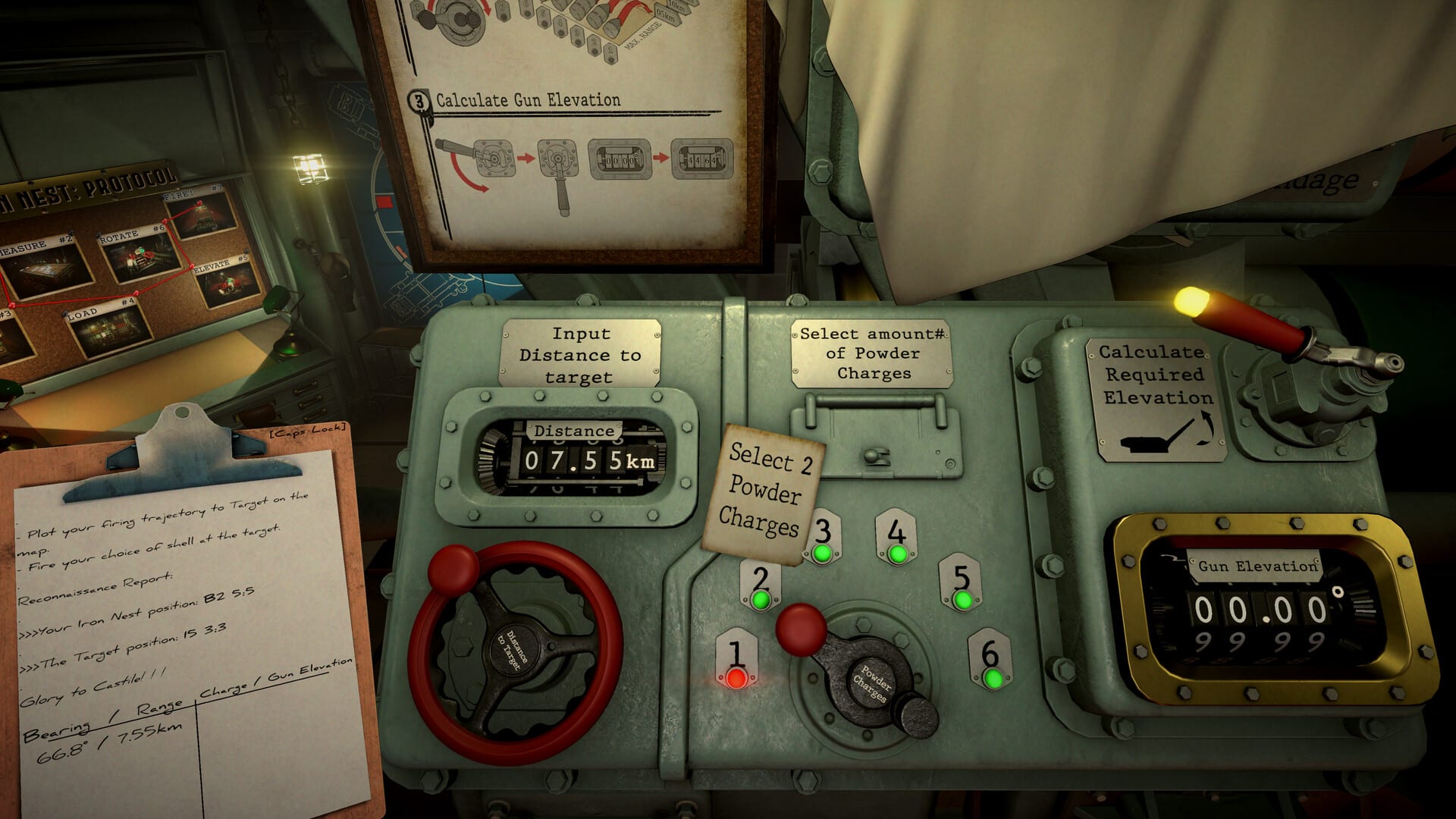
Die Bedienung des Iron Nest ist bewusst manuell. High Command sendet Koordinaten über den teleprinter, aber nichts feuert, bis Sie die Kabine durchlaufen, Räder drehen, die Karte plotten und die richtige Granate laden. Dieser Hub sammelt jede Steuerungsreferenz auf dem Wiki, damit Sie vom ersten Demo-Start bis zu selbstbewusster Counter-Battery-Arbeit ohne Raten wissen, welche Taste was tut.
Haben Sie den Turm noch nie berührt, starten Sie mit dem Getting Started Guide für die volle Feuerschleife, dann kehren Sie hierher zurück, wenn Sie eine Belegung vergessen oder Ihre Kartenarbeit verfeinern müssen.
Was Sie in IRON NEST steuern
IRON NEST teilt Input in drei Schichten, die echte Artillerie-Crew-Arbeit spiegeln:
- Tastenkürzel für schnelle Interaktionen — Gegenstände aufheben, Gasmaske umschalten, Calculator-Eingaben bestätigen, Clipboard öffnen.
- Mausgesteuerte physische Steuerung in der Geschützkabine — Traverse- und Elevations-Handräder, Granatenselektor-Hebel, Pulverladungsgriffe und Rammer-Systeme.
- Kartenkonsolen-Tools am Plotting-Tisch — Map View umschalten, Farbstifte, Measure Drag, Kompassbögen und Token-Platzierung für Triangulation.
Die meisten Fehler in der Demo kommen daher, das Spiel wie einen Shooter zu behandeln. Sie zielen nicht mit Fadenkreuzen; Sie führen eine Prozedur aus. Die Tastatur bringt Sie zur richtigen Station; die Maus macht die eigentliche Geschützarbeit.
Steuerungsseiten auf diesem Wiki
| Seite | Inhalt |
|---|---|
| Default Keybinds | Jede Standard-Tastatur- und Mausbelegung — E, F, G, Enter, Tab, LMB Grab |
| Physical Gun Controls | Traverse, Elevationswinkel, Ladebrücke, Shell Rammer, Pulverladungshebel |
| Map Console Tools | Map View, rot/gelb/weiß Stifte, Measure Drag, Kompass, Clipboard-Workflow |
Lesen Sie Default Keybinds zuerst beim Demo-Lernen. Die Liste ist kurz, aber jede Taste sitzt an einem bestimmten Schritt der Schleife. Sobald Tasten natürlich wirken, gehen Sie zu Physical Gun Controls — dort verbringen Sie die meiste Zeit zwischen Befehlen.
Empfohlene Lernreihenfolge
Neue Operatoren profitieren von dieser Sequenz:
- Diesen Hub überfliegen, damit Sie wissen, wo jedes Thema lebt.
- Default Keybinds auswendig lernen — besonders E Interact, F Pickup, G Gasmaske, Enter Confirm, Tab Clipboard und LMB Grab für Hebel.
- Traverse und Elevationswinkel an physischen Rädern üben, bevor Ihre erste Live-Feuer-Mission.
- Kartenstifte und Measure Tool auf Map Console Tools lernen, bevor Operation 2 Triangulation.
- Shell Tier List querlesen, damit Steuerungsübung mit Munitionswahl verknüpft.
Einstellungen, die früh zählen
Belegungen sind vollständig in den Optionen neu belegbar, aber zwei Einstellungen zählen am Tag eins mehr als Tasten remap:
- Clamp mouse to valves — sperrt den Cursor am Handrad während Sie drehen. Stark empfohlen für präzises Pulverladen und Elevationswinkel-Dialing.
- Mouse sensitivity — Look-Geschwindigkeit senken, wenn Kabinenbewegung zuckig wirkt, wenn Sie über die Ladeplattform lehnen.
Optionale QoL-Tweaks umfassen Primary/Secondary-Maustasten remap, wenn Grab-Aktionen mit Ihrem Griff kämpfen, Hue Shift als nächste Farbenblind-Hilfe in aktuellen Builds und V-Sync, wenn Screen Tearing bei langen Plotting-Sessions ablenkt.
Wie Steuerung mit Munition verknüpft
Steuerungswissen allein gewinnt keine Missionen. Nachdem Sie Peilung und Entfernung auf der Karte geplottet haben, wählen Sie noch Granate und dialen Pulverladung an physischen Hebeln. Der Ammunition Hub erklärt, welche Granate zu welchem Zieltyp passt; Physical Gun Controls zeigt die Ladesequenz links-nach-rechts auf der Geschützplattform.
Falsche Granate bei perfektem Ziel verschwendet trotzdem Requisition. Falsche Ladung bei richtiger Granate fällt trotzdem kurz. Steuerungs- und Munitionsseiten sind zum gemeinsamen Lesen gedacht.
Dual-Gun-Clipboard-Gewohnheit
Wenn beide Rohre aktiv sind, halten Sie Feuerdaten auf dem Clipboard getrennt — eine Seite pro Geschütz. Links- und Rechts-Lösungen zu mischen ist eine häufige Quelle für korrigiertes Feuer, das nirgends nahe dem beabsichtigten Gitterquadrat landet. Map Console Tools erklärt rote Stiftlinien, die Peilung und Entfernung automatisch kopieren, damit Sie weniger Zahlen in den Ballistic Calculator tippen.
Verwandte Guides
- Guides Hub — Walkthroughs für die volle Feuerschleife, Demo-Limits und Missionsstruktur
- Getting Started — Tag-eins-Checkliste vom ersten Boot bis zum ersten bestätigten Treffer
- Shell Tier List — welche Munition nach gesetzter Steuerung zu laden ist
Häufige Fragen
Kurze Antworten auf die wichtigsten Fragen.
Sind IRON NEST Steuerungen neu belegbar?
Ja. Öffnen Sie das Optionsmenü zum Remappen von Tastatur- und Mausbelegungen. Die Seiten in diesem Hub dokumentieren das Standardschema als Baseline vor Anpassung.
Welche Steuerung zuerst lernen?
Links-Klick-Grab an physischen Hebeln und Rädern. Gun Laying ist mausgesteuert; Tasten handhaben nur kurze Interaktionen wie E zum Aktivieren und Enter zum Bestätigen von Calculator-Eingaben.
Wo lerne ich Kartenplotting-Steuerung?
Siehe Map Console Tools für rot, gelb und weiß Stifte, Measure Drag, Kompassbögen und wie Feuerdaten via Tab ins Clipboard kopieren.